# Novo

### Entenda o funcionamento de cadastro de contato

#### Botão de voltar

<div align="left"><img src="https://4238636012-files.gitbook.io/~/files/v0/b/gitbook-x-prod.appspot.com/o/spaces%2FXIOtpEcUqIR5wb4QpfBK%2Fuploads%2FU9oTq0bK8xPSA1E9qZwh%2Fbtn-voltar.png?alt=media&#x26;token=c8bdc6f1-4211-4bc5-b015-10cb126cbf54" alt="Imagem 8: Voltar"></div>

Retorna para a página anterior.

#### Botão de salvar

<div align="left"><img src="https://4238636012-files.gitbook.io/~/files/v0/b/gitbook-x-prod.appspot.com/o/spaces%2FXIOtpEcUqIR5wb4QpfBK%2Fuploads%2FElxukflngHkBY9YAu2kt%2Fbtn-salvar-off.png?alt=media&#x26;token=5ec30add-346d-45c9-bc63-20ce8e0b43f3" alt="Imagem 9: Salvar dados"></div>

Salva os dados do usuário após o preenchimento das informações solicitadas. O botão irá mudar de cor, passando de cinza para amarelo, o que indica que houveram mudanças e/ou novas informações nos campos de cadastro.

<div align="left"><img src="https://4238636012-files.gitbook.io/~/files/v0/b/gitbook-x-prod.appspot.com/o/spaces%2FXIOtpEcUqIR5wb4QpfBK%2Fuploads%2Fo6x8hwKdPk9NIpSAfSFN%2Fbtn-salvar-on.png?alt=media&#x26;token=0027fe7c-7e51-42a4-95fd-a1fd5ddeea79" alt="Imagem 10: Salvar dados"></div>

### Cadastrando novo contato

Abaixo está o formulário **dividido em 5 abas** para a inserção de dados, cada aba referente a uma informação específica, a primeira aba logo quando entramos no formulário, será a de **Cadastro de Dados.**  No lado esquerdo, altere apenas os campos de **Situação**, **Gênero** e **Data de Nascimento**. Insira os dados solicitados e após o preenchimento dos campos, clique no botão de **Salvar** para armazenar as informações.

![Imagem 11: Campos de preenchimento para registro.](https://4238636012-files.gitbook.io/~/files/v0/b/gitbook-x-prod.appspot.com/o/spaces%2FXIOtpEcUqIR5wb4QpfBK%2Fuploads%2Fl77rEr5QwbqZvq29Iavh%2Fcontatos-form.png?alt=media\&token=fb96efcd-83de-4afb-8503-66e1d0125942)

A segunda aba do formulário é a de **Telefones/Canais:**

<figure><img src="https://4238636012-files.gitbook.io/~/files/v0/b/gitbook-x-prod.appspot.com/o/spaces%2FXIOtpEcUqIR5wb4QpfBK%2Fuploads%2Fw4F4bpHUObLJxpr0RINk%2Fcontatos-form-2.png?alt=media&#x26;token=84f64ee7-4f8a-424e-a788-03d6a8e05cf9" alt=""><figcaption></figcaption></figure>

Selecione o tipo do canal para o contato, podendo ser entre **Celular/WhatsApp** ou **E-mail**:

<div align="left"><figure><img src="https://4238636012-files.gitbook.io/~/files/v0/b/gitbook-x-prod.appspot.com/o/spaces%2FXIOtpEcUqIR5wb4QpfBK%2Fuploads%2FC3prEyM1c5xEwKEfumGL%2Ftipo-canal.png?alt=media&#x26;token=dd378ea0-2a17-4f79-93fa-86305c82cacb" alt=""><figcaption></figcaption></figure></div>

Selecionando uma das opções, um novo campo irá aparecer ao lado, como mostra a imagem logo a baixo:

**Celular/WhatsApp**:

<figure><img src="https://4238636012-files.gitbook.io/~/files/v0/b/gitbook-x-prod.appspot.com/o/spaces%2FXIOtpEcUqIR5wb4QpfBK%2Fuploads%2F1fAL1Chv47OV0dv5N6Qt%2FWhatsApp%20Image%202022-12-28%20at%2018.09.47%20(1).jpeg?alt=media&#x26;token=90b62be7-14d5-48ae-8398-000b5cf63ea2" alt=""><figcaption></figcaption></figure>

{% hint style="warning" %}
**Para celular:** digite o **DDI** e o **DDD** para cadastrar um número.
{% endhint %}

Ou **E-mail**:

<figure><img src="https://4238636012-files.gitbook.io/~/files/v0/b/gitbook-x-prod.appspot.com/o/spaces%2FXIOtpEcUqIR5wb4QpfBK%2Fuploads%2F8sOxtDaLj5JZq6Qr3sqp%2FWhatsApp%20Image%202022-12-28%20at%2018.09.47.jpeg?alt=media&#x26;token=79a8c4ab-f6f6-4c59-9d26-cb80ae7c8f69" alt=""><figcaption></figcaption></figure>

Selecione o tipo do canal e clique no botão **Adicionar**. Clicando no botão o canal selecionado irá aparecer na tabela logo abaixo.

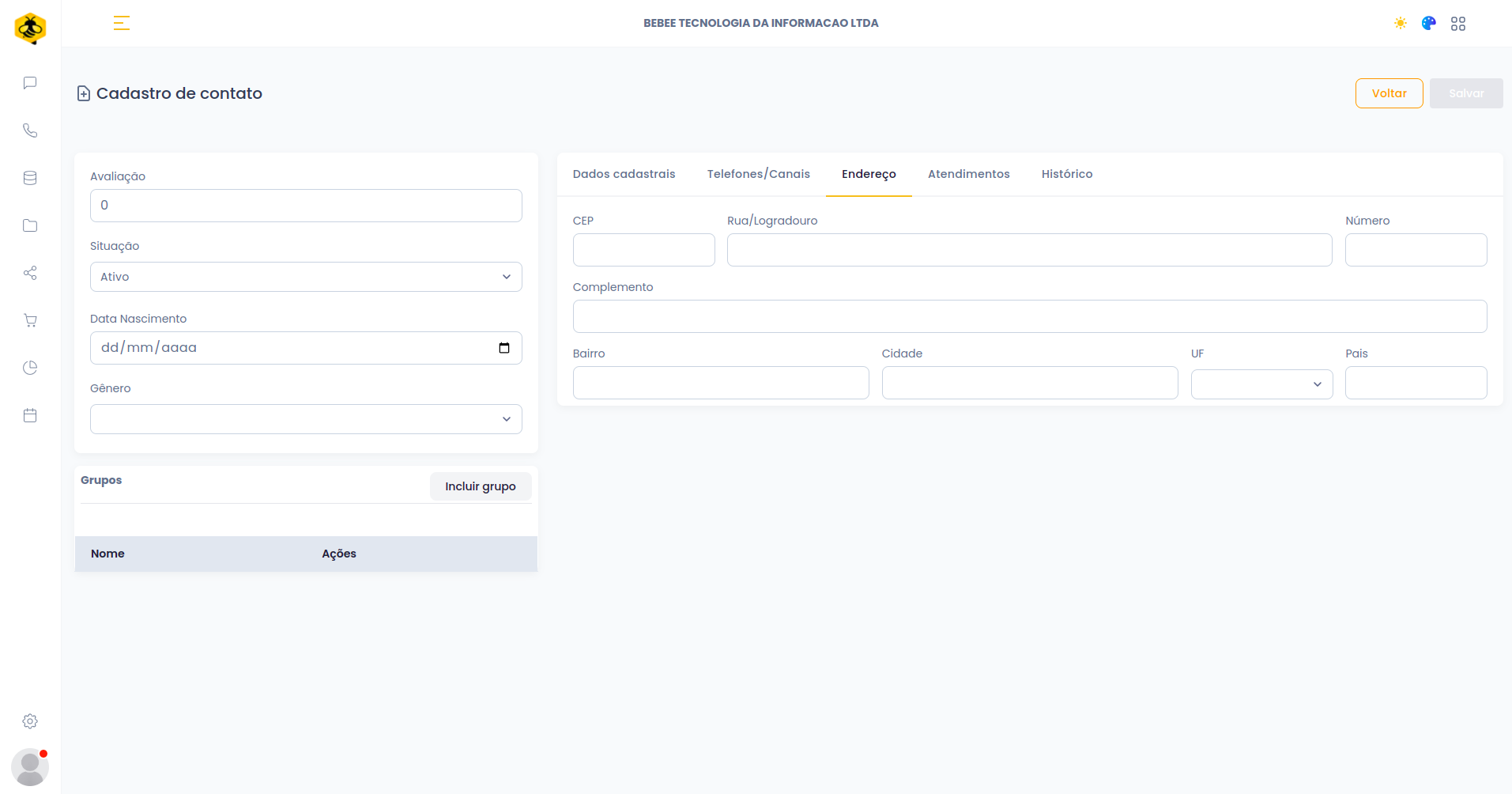
A terceira aba é a de **Endereço:**

<figure><img src="https://4238636012-files.gitbook.io/~/files/v0/b/gitbook-x-prod.appspot.com/o/spaces%2FXIOtpEcUqIR5wb4QpfBK%2Fuploads%2Fa8ualc2lVUZzNemdTWFV%2Fcontatos-form3.png?alt=media&#x26;token=18f2a18d-023d-4469-ba16-291aff35b669" alt=""><figcaption></figcaption></figure>

Nessa aba você pode cadastrar o endereço do contato.

A quarta aba é a de **Atendimento**, aqui você poderá ver todos os atendimentos que esse contato já recebeu.

<div align="left"><figure><img src="https://4238636012-files.gitbook.io/~/files/v0/b/gitbook-x-prod.appspot.com/o/spaces%2FXIOtpEcUqIR5wb4QpfBK%2Fuploads%2FvZoZ5srzfMByxfEWKNjn%2Fcontatos-atendimentos-protocolo.png?alt=media&#x26;token=eb0e7fe4-cdee-4eaa-b7a5-a631025c3ab6" alt=""><figcaption></figcaption></figure></div>

E por fim, a quinta aba é a de histórico de conversas. Aqui você poderá visualizar toda a conversa feita pelo contato iniciado no **BOT** até chegar a um atendente.

<figure><img src="https://4238636012-files.gitbook.io/~/files/v0/b/gitbook-x-prod.appspot.com/o/spaces%2FXIOtpEcUqIR5wb4QpfBK%2Fuploads%2FsImUGHOJOrDJOod0xM9d%2Fhistorico.png?alt=media&#x26;token=0bb7e1f9-a19e-4105-bc82-5c2ec4505c1b" alt=""><figcaption></figcaption></figure>

{% hint style="info" %}
**Tente**: ao cadastrar um novo contato, preencha o máximo de informações possíveis para extrair relatórios ricos em informação.
{% endhint %}

#### Campos para observação

* **Avaliação:** Este campo é preenchido automaticamente pela plataforma quando houver ferramentas de pesquisa de atendimento ativas, o campo é bloqueado para edição manual.
* **Referência**: Este campo é aberto para o cliente colocar qualquer informação que possa servir como referência para cruzamento de dados entre as plataformas, por exemplo, ID, número de representante, código CRM, nome da empresa, entre outros. Assim facilitando a referência de informações em uma possível exportação dados.
* **Data de Nascimento**: O preenchimento desse campo permite que você tenha relatórios de aniversariantes do mês.
* **Cliente:** Selecione um cliente, que deve ser cadastrado previamente, para vincular o contato a um cliente ativo.

{% hint style="warning" %}
**Para saber:** O vínculo do contato ao Cliente é necessário para criar vendas e recebimentos.
{% endhint %}

* **CEP**: Informe o CEP do contato. Ao digitar o CEP, será feita uma busca automática dos dados de endereço e em caso de sucesso os campos de **Rua/Logradouro**, **Bairro**, **Cidade** e **Estado** será preenchido.

### **Grupos**

Inclua seus contatos em grupos para **organizar** e **segmentar** os cadastros do contato, facilitando o processo de futuras listas transmissões.

<div align="left"><img src="https://4238636012-files.gitbook.io/~/files/v0/b/gitbook-x-prod.appspot.com/o/spaces%2FXIOtpEcUqIR5wb4QpfBK%2Fuploads%2F9BtxI38weXE1vpQw2xH3%2Fgrupos.png?alt=media&#x26;token=08ab3f7b-c153-4f6b-aa5a-ec6fc9fc0835" alt="Imagem 15: Área de grupos"></div>

Clique no botão de **Incluir Grupo** para adicionar seu contato a um grupo. Clicando no botão um modal irá aparecer na sua tela com as opções de grupos que já foram criados.

![Imagem 16: Gerenciamento de grupos.](https://4238636012-files.gitbook.io/~/files/v0/b/gitbook-x-prod.appspot.com/o/spaces%2FXIOtpEcUqIR5wb4QpfBK%2Fuploads%2FZXKRLnMKVHmG0wi5yZOk%2Fcontatos-incluir-grupo.png?alt=media\&token=ff38cc6f-815d-4b65-a8f8-853135950da6)

{% hint style="info" %}
**Para saber:** É importante vincular grupos aos contatos para que você crie e gerencie de forma eficiente a segmentação de cada contato.
{% endhint %}

<div align="left"><img src="https://4238636012-files.gitbook.io/~/files/v0/b/gitbook-x-prod.appspot.com/o/spaces%2FXIOtpEcUqIR5wb4QpfBK%2Fuploads%2F8wAGt2lXsPaGSecuPFdo%2Fmodal-grupo.png?alt=media&#x26;token=abedf1eb-2bb2-4c5f-b368-dffe23ef7a52" alt="Imagem 17: Modal de seleção de grupos."></div>

Caso precise criar um grupo especifico para esse novo contato, clique no botão **Criar Novo** para criar um novo grup&#x6F;**.** Clicando no botão o modal irá muda&#x72;**:**

<div align="left"><figure><img src="https://4238636012-files.gitbook.io/~/files/v0/b/gitbook-x-prod.appspot.com/o/spaces%2FXIOtpEcUqIR5wb4QpfBK%2Fuploads%2FuslPTOCuidRKeDbzbigJ%2Fcriar-grupo.png?alt=media&#x26;token=00ae27e9-d71b-411d-b355-54be7d32c0f2" alt=""><figcaption></figcaption></figure></div>

Adicione o nome do grupo e clique em **Salvar**, após isso o novo grupo criado irá aparecer na listagem dos grupos no modal da imagem 16.